Dans ce guide
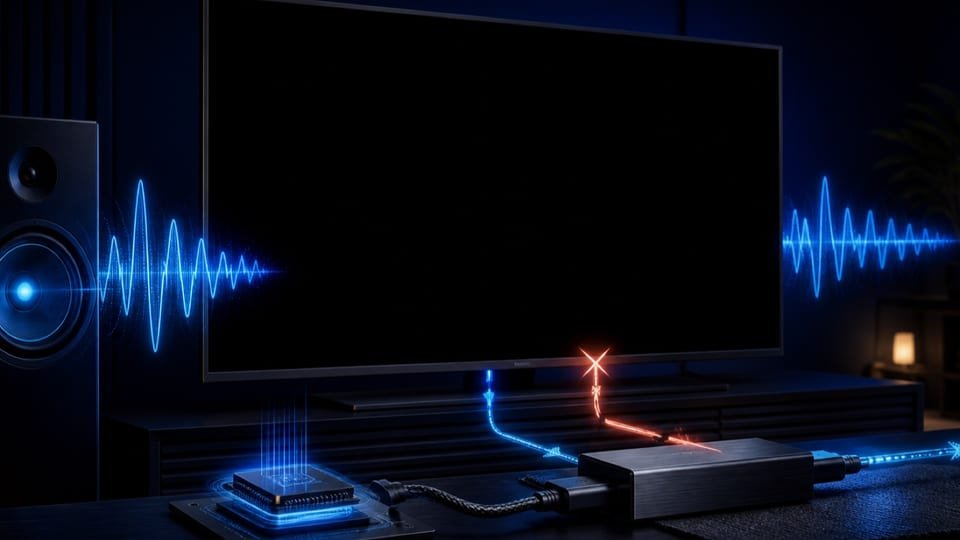
Entendre le programme sans voir son image indique qu’une partie de la lecture fonctionne, mais ne désigne pas automatiquement la cause du défaut vidéo. Le lecteur peut recevoir et traiter l’audio tout en rencontrant une difficulté sur la vidéo ou sur sa sortie vers l’écran. Avant de réimporter les accès, observez l’interface, la source et le branchement. Cette distinction évite de modifier le compte alors que le problème apparaît après l’authentification et le début de lecture.
Le guide s’applique à des contenus que vous êtes autorisé à utiliser. Il propose une démarche de diagnostic, sans prétendre avoir testé votre appareil ni garantir une correction universelle. Les options varient selon le lecteur et sa version. Conservez les réglages de départ, protégez vos accès et choisissez une modification à la fois. Si vous ne voyez même pas les menus de l’appareil, commencez par la chaîne d’affichage avant d’examiner une source IPTV particulière.
Confirmer que le son correspond bien à la source lancée
Vérifiez que l’audio entendu vient de la lecture que vous observez, et non d’un autre appareil ou d’une application restée active. Utilisez les commandes normales de pause ou d’arrêt lorsque le mode de lecture le permet. Si le son s’arrête avec cette action, vous avez un repère utile. Notez aussi si la durée avance, si le lecteur affiche un indicateur de chargement et si la télécommande permet de revenir au catalogue sans blocage.
Cette première observation peut sembler élémentaire, mais elle évite d’analyser deux événements indépendants comme un seul incident. Dans un foyer avec plusieurs équipements audio, une sortie conservée ou une séance ouverte ailleurs peut brouiller le diagnostic. Décrivez le comportement exact avant de toucher aux câbles ou aux formats. Vous pourrez ensuite distinguer une vidéo invisible avec audio actif d’une source qui n’a pas commencé à lire du tout.
Observer ce qui reste visible autour de la vidéo
Les boutons du lecteur, les informations de programme ou les menus du téléviseur apparaissent-ils au-dessus de la zone noire ? Si oui, l’écran affiche au moins cette interface, ce qui aide à localiser le périmètre. Si toute l’image disparaît, y compris les menus de l’appareil externe, la sortie vidéo mérite une vérification plus large. Notez un éventuel message d’absence de signal. Il apporte une information différente d’une fenêtre de vidéo noire dans une application encore réactive.
Le guide de l’écran noir reprend cette séparation. Ne présumez pas qu’une télévision affichant son propre menu reçoit correctement l’image d’un boîtier relié en HDMI. Les deux interfaces proviennent d’éléments différents. Décrivez laquelle est visible et laquelle manque. Ce détail aide à choisir entre une recherche dans l’application et une vérification de la chaîne d’affichage.
Comparer une autre source dans les mêmes conditions
Ouvrez une seconde source autorisée, avec le même appareil, le même lecteur et le même branchement. Si elle affiche une image, relevez les différences connues entre les sources. Le format vidéo, la résolution ou le mode de diffusion peuvent varier. Une seule source fonctionnelle ne prouve pas que toutes les autres utilisent les mêmes caractéristiques. Elle fournit toutefois un exemple précieux pour montrer que l’écran peut afficher une vidéo dans certaines conditions de l’installation.
Si toutes les sources donnent du son sans image, examinez les éléments communs avant de conclure à un défaut de chaque entrée. Si une seule pose problème, le diagnostic peut rester limité à cette source. Le guide une chaîne ne s’ouvre plus vous aide à identifier la variante et la catégorie exactes. Évitez de supprimer tous les favoris pour un incident qui ne concerne qu’un programme ou un format.
Relever les informations vidéo et audio disponibles
Lorsque le lecteur affiche des informations techniques, notez le format vidéo, la résolution, la cadence et la piste audio active. Ne déduisez pas ces valeurs du seul nom de l’entrée. Un suffixe commercial peut ne pas décrire précisément ce qui est reçu au moment du test. Si le format n’est pas affiché, indiquez qu’il est inconnu et demandez la caractéristique pertinente à l’assistance. Une donnée manquante vaut mieux qu’une valeur inventée qui orienterait mal la recherche.
La documentation Android Media3 rappelle que vidéo et audio constituent des formats distincts à prendre en charge. Cette distinction explique le besoin de les relever séparément ; elle ne décrit pas automatiquement le moteur utilisé par chaque lecteur. Le guide HEVC, AV1 et HDR situe les formats dans l’ensemble de la chaîne.
Vérifier la compatibilité du lecteur sur l’appareil concerné
Identifiez le nom exact de l’application et sa version, puis le modèle et le système de l’appareil. Une fonction disponible sur un téléphone ne l’est pas nécessairement dans la version destinée à une télévision. Une application au nom proche peut également être un produit différent. Consultez les indications de l’éditeur correspondant à votre installation, sans supposer qu’un tutoriel générique couvre toutes les variantes du logiciel et tous les appareils.
Si une mise à jour a précédé l’incident, notez la chronologie. Elle fournit une piste mais ne prouve pas automatiquement une régression. Comparez les sources qui fonctionnaient auparavant, avec leurs limites de disponibilité. N’installez pas une ancienne version de provenance inconnue pour reproduire une configuration passée. Une demande au support avec modèle, version et format observé est plus exploitable qu’une succession d’installations qui fait disparaître les repères.
Essayer un mode de lecture seulement lorsqu’il est documenté
Certains lecteurs disposent de modes de lecture ou d’options de décodage. Vérifiez leur présence et leur rôle dans votre version avant de les modifier. Conservez la valeur initiale et essayez une seule option pertinente. Relancez ensuite la source qui donnait du son sans image, puis une source qui fonctionnait. Observez également la fluidité et la synchronisation. L’apparition d’une image ne doit pas masquer un nouveau problème introduit par le réglage.
Si l’option ne produit aucun bénéfice, revenez à l’état précédent. Ne considérez pas un libellé « matériel » ou « logiciel » comme une hiérarchie universelle où l’un serait toujours préférable. Le résultat dépend de l’appareil, du format et de l’implémentation du lecteur. Si l’application ne propose pas le réglage, ne cherchez pas à reproduire une procédure qui ne correspond pas à son interface. Cette limite fait partie des informations à transmettre au support.
Examiner la sortie d’un boîtier externe
Dans une installation avec boîtier, notez le chemin jusqu’au téléviseur : connexion directe ou passage par un amplificateur, une barre de son ou un autre équipement. Vérifiez le mode vidéo annoncé et les capacités documentées de la chaîne. Une sortie audio fonctionnelle ne garantit pas que chaque élément transmet la vidéo dans le mode choisi. Ne forcez pas une résolution ou une plage dynamique sans savoir comment revenir à une image visible si l’écran ne l’accepte pas.
Une comparaison avec une chaîne plus simple peut aider si elle est pratique et conforme aux instructions des fabricants. Gardez une trace de ce qui a été retiré ou modifié. Si l’image revient, vous avez localisé un ensemble de différences à examiner, pas nécessairement identifié le composant exact. Réintroduisez les éléments de façon ordonnée lorsque cela est utile. Vous évitez ainsi de remplacer du matériel uniquement parce que la première simplification a amélioré le résultat.
Comparer une variante vidéo sans changer tous les paramètres
Si une variante autorisée est disponible, notez ses caractéristiques connues et observez son comportement. Une autre résolution peut aussi correspondre à un autre codec ou à une autre source. L’amélioration ne doit pas être attribuée automatiquement au seul débit. Conservez le même lecteur et le même réseau pour cette comparaison, puis examinez séparément les différences de format. Le guide sur les sources 4K aide à formuler la question de capacité.
Une variante fonctionnelle peut répondre temporairement à votre usage, sans expliquer entièrement le défaut initial. Gardez cette nuance dans vos notes. Si le format initial est indispensable, faites confirmer sa prise en charge sur votre modèle avant un achat ou une modification durable. Un réglage d’image du téléviseur ne rend pas automatiquement compatible un format que le lecteur ne sait pas traiter. Chaque intervention doit répondre à une limite identifiée.
Utiliser un second lecteur comme indice supplémentaire
Une application de confiance acceptant le format peut servir de comparaison sur un appareil autorisé. Arrêtez la première session si la formule ne permet qu’une lecture. Notez si la comparaison garde le même appareil ou change aussi de matériel. Si vous passez d’une télévision ancienne à un ordinateur récent, le résultat renseigne sur un ensemble de différences. Il ne prouve pas à lui seul que le lecteur de télévision est la seule cause.
Évitez de diffuser vos accès pour demander à des inconnus de tester la source. Une playlist peut contenir les identifiants du compte. Le guide VLC explique une comparaison limitée lorsque ce lecteur convient au format. Les menus, les favoris et le guide TV peuvent se comporter différemment dans l’application secondaire, même si la vidéo y apparaît correctement.
Préparer une demande qui sépare faits et hypothèses
Écrivez le modèle, le lecteur, les sources concernées et le comportement de l’interface. Indiquez « son continu, zone vidéo noire, menus visibles » si c’est ce que vous observez. Ajoutez les informations de format et le résultat d’une seconde source. Vous pouvez ensuite proposer une hypothèse, mais identifiez-la comme telle. Cette présentation laisse à l’assistance la possibilité d’examiner une autre explication lorsque les faits la justifient.
Précisez les modifications déjà tentées et leur état actuel. Si vous êtes revenu au réglage initial, dites-le. Une capture utile montre le symptôme et les informations techniques nécessaires, avec les données privées masquées. Après une correction, vérifiez la source initiale puis un usage normal. Si l’image revient sans cause confirmée, conservez cette incertitude plutôt que d’annoncer une solution définitive. Votre dossier sera plus utile lors d’un éventuel nouvel incident.
Questions fréquentes sur le son sans image
Le son prouve-t-il que la connexion internet fonctionne parfaitement ?
Il montre qu’une partie de la lecture produit de l’audio, mais ne décrit pas toutes les étapes de réception et d’affichage. Examinez le comportement de la vidéo et les autres sources. Évitez de transformer un indice utile en garantie sur l’ensemble du trajet.
Dois-je changer les identifiants dans Smarters ?
Pas comme première réponse lorsque le lecteur accepte les accès et lit l’audio. Identifiez d’abord la source, le format et la chaîne vidéo. Modifier le compte sans raison peut compliquer le diagnostic et introduire une erreur de saisie supplémentaire.
Une réinstallation corrige-t-elle forcément le défaut ?
Non. Elle peut être pertinente dans certains cas documentés, mais elle ne change pas automatiquement la source ou les capacités matérielles. Préparez la restauration des profils avant toute suppression, puis évitez de répéter une réinstallation qui reproduit exactement le même résultat.
Quand envisager un autre appareil ?
Lorsque vous avez identifié une capacité nécessaire absente ou une limitation confirmée de votre modèle, vous pouvez comparer des alternatives. Le choix doit porter sur le lecteur et les formats réellement utilisés. Un achat fondé uniquement sur le mot « récent » ne garantit pas la résolution du problème.