Dans ce guide
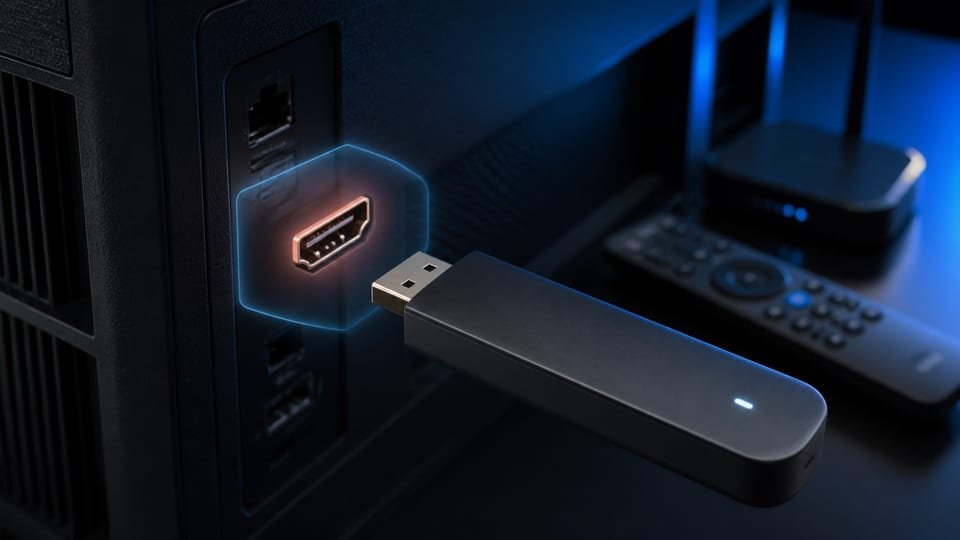
La première connexion sur Fire TV se déroule en trois endroits différents : les réglages du boîtier, le lecteur vidéo et le compte qui fournit les contenus. Le bon ordre consiste à rendre l’appareil stable, installer une application compatible, puis saisir les accès. Si vous commencez directement par une playlist, une alimentation irrégulière ou une application destinée à un autre système peut ressembler à un abonnement défectueux. Ce guide propose une préparation progressive, avec un résultat à vérifier après chaque étape. Il ne présume ni la présence d’une application précise dans votre magasin ni l’autorisation de contenus qui vous seraient proposés.
Noter le modèle et le système avant de suivre un tutoriel
Retrouvez le nom complet du Fire TV dans ses informations système, sur la boîte ou dans votre historique d’achat. Conservez la génération lorsqu’elle est indiquée. Une appellation courte comme « Stick 4K » ne suffit pas pour choisir une méthode d’installation. Relevez aussi la version du système et le nom exact de l’application recherchée. Ces trois informations forment votre point de départ et seront utiles si le support demande des précisions.
La documentation officielle Amazon sur les appareils Fire TV distingue notamment des modèles sous Fire OS et les Fire TV Stick 4K Select de 2025 et HD de 2026 sous Vega OS. Un tutoriel fondé sur un paquet Android ne s’applique donc pas automatiquement à toute la gamme. Vérifiez la distribution annoncée pour votre modèle. Le guide de choix du lecteur Fire TV aide à comparer les contraintes avant toute saisie de compte.
Stabiliser l’alimentation et la liaison avec le téléviseur
Installez l’appareil conformément aux instructions correspondant à son modèle, avec une alimentation adaptée. Évitez de commencer le diagnostic d’une playlist pendant que le boîtier redémarre, perd son affichage ou affiche une alerte d’alimentation. Ces événements se produisent en amont du lecteur. Vérifiez que vous avez sélectionné la bonne entrée HDMI et que l’interface Fire TV reste visible plusieurs minutes, même sans ouvrir de vidéo.
Si un amplificateur, une barre de son ou un commutateur HDMI intervient, notez son rôle. Pour isoler un problème d’affichage, une liaison directe avec une entrée compatible du téléviseur peut fournir une comparaison utile, lorsque votre installation le permet. Ne modifiez pas simultanément le branchement, la résolution et le lecteur. Vous devez pouvoir dire quelle modification a changé le résultat. Un menu stable constitue un premier jalon ; il ne confirme encore rien concernant les accès IPTV.
Vérifier Internet avant d’ajouter le compte
Ouvrez une fonction en ligne déjà connue de l’appareil. Le but est de vérifier une connexion générale, sans utiliser vos nouveaux identifiants comme outil de test. Une connexion Wi-Fi affichée peut exister alors que l’accès à Internet est indisponible. Si plusieurs services ordinaires échouent, revenez aux réglages réseau et à la connexion domestique avant de contacter le vendeur de la playlist.
Un Fire TV placé derrière un grand écran peut rencontrer des conditions radio différentes de celles du téléphone posé sur la table. Comparez les résultats dans la position réelle d’utilisation. Lorsque le modèle et les accessoires compatibles permettent une connexion filaire, celle-ci peut servir de référence. Sinon, effectuez un essai de placement raisonnable et consultez notre méthode de comparaison Wi-Fi au niveau du lecteur. N’attribuez pas une amélioration au compte si seul l’emplacement du boîtier a changé.
Installer une application dont l’identité est vérifiable
Commencez par le magasin disponible sur l’appareil et par les indications actuelles de l’éditeur. Comparez le nom, le développeur et les plateformes annoncées. Des applications peuvent partager des mots comme IPTV, Smart ou Player sans appartenir au même éditeur. Une image d’icône trouvée dans un ancien tutoriel ne suffit pas pour reconnaître le logiciel actuel. En cas de doute, conservez le lien de la fiche et demandez une confirmation avant d’y saisir des données privées.
Si l’application attendue n’apparaît pas, vérifiez le modèle et les conditions de distribution. N’en déduisez pas que le compte est inutilisable sur tous les lecteurs. Vous pouvez chercher une alternative officiellement compatible avec le format d’accès fourni. Ne remplacez pas cette vérification par l’installation d’un fichier de provenance inconnue. L’objectif reste une application maintenable, identifiable et utilisable à la télécommande, avec une procédure de mise à jour compréhensible.
Faire un premier tour du lecteur sans importer de données
Ouvrez le lecteur et repérez ses écrans : ajout de profil, paramètres, aide, éventuelle activation logicielle. Essayez les touches directionnelles, Retour et la validation. Vérifiez que le clavier à l’écran permet de saisir une adresse complète et que le focus reste visible. Un lecteur qui s’ouvre mais dont les commandes essentielles restent inaccessibles ne constitue pas une installation satisfaisante.
Une demande de licence ou d’activation peut concerner uniquement l’application. Elle ne garantit pas la fourniture d’un catalogue. Identifiez précisément ce que vous êtes invité à payer et à qui. Conservez séparément le justificatif du logiciel et celui de l’accès aux contenus. Si l’écran mélange les deux, obtenez une explication claire avant de poursuivre. Cette distinction évite de demander au développeur du lecteur de prolonger un compte qu’il ne gère pas.
Choisir le mode de connexion réellement fourni
Vos informations peuvent prendre la forme d’une adresse de serveur accompagnée d’un nom d’utilisateur et d’un mot de passe, ou d’une URL de playlist. Utilisez le mode correspondant à ce que le fournisseur vous a remis. Ne déplacez pas au hasard une URL complète dans un champ réservé au serveur. Un nom de profil, lorsqu’il est demandé, sert généralement à reconnaître la configuration localement ; il ne remplace pas l’identifiant du compte.
Préparez les champs dans un document privé avant la saisie à la télécommande. Comparez les caractères difficiles, les espaces ajoutés et la casse. La vérification des identifiants détaille cette méthode. Si une URL contient déjà des paramètres d’authentification, traitez toute l’adresse comme un secret. Évitez de la dicter à voix haute dans une pièce partagée ou de l’inclure dans une photographie envoyée au support.
Reconnaître ce que prouve le premier chargement
Une connexion acceptée prouve que le lecteur a obtenu une réponse exploitable à cette étape. Une liste de catégories indique que certaines données ont été importées. Ces résultats ne prouvent pas encore que chaque vidéo fonctionnera, que le guide TV est à jour ou que tous les formats sont compatibles avec l’appareil. Avancez donc par observations séparées, sans résumer trop vite l’installation par « tout fonctionne ».
Ouvrez une catégorie puis une source autorisée que vous savez identifier. Notez le délai avant l’image, la présence du son et la possibilité de revenir à la liste. Essayez ensuite une deuxième source différente. Si la première échoue et la seconde fonctionne, le problème ne concerne probablement pas la saisie générale du compte de la même façon. Conservez le nom précis des éléments testés pour éviter que le support ne compare deux sources différentes.
Organiser un essai court mais complet
| Étape | Observation utile | Question suivante |
|---|---|---|
| Ouverture du lecteur | Interface stable, navigation possible | Les accès sont-ils importables ? |
| Chargement du compte | Catégories visibles ou erreur précise | Une source identifiée démarre-t-elle ? |
| Lecture | Image, son, stabilité | Le retour à la liste fonctionne-t-il ? |
| Nouvelle ouverture | Profil conservé, sélection retrouvée | Les préférences restent-elles cohérentes ? |
Complétez ce parcours avant de personnaliser des dizaines de favoris. Si le lecteur oublie systématiquement le profil, découvrez-le pendant une installation simple. De même, vérifiez la reprise après une fermeture normale avant de laisser toute la famille utiliser l’appareil. Vous gagnez du temps en validant les fonctions fondamentales avant de consacrer une soirée au rangement du catalogue.
Ranger le guide TV et les favoris après la lecture
Une fois la lecture confirmée, ajoutez quelques favoris reconnaissables et consultez les horaires du guide TV, si votre source et votre application le proposent. Vérifiez l’heure du boîtier et comparez une émission actuellement diffusée avec son intitulé. Un programme mal associé ne se corrige pas nécessairement en changeant le mot de passe. Le guide peut provenir d’une donnée distincte de la vidéo.
Gardez une organisation légère au départ : quelques chaînes ou catégories réellement utilisées, un profil au nom explicite et une note sur les préférences de langue. Une liste énorme de favoris importée avant validation masque parfois des doublons et des entrées obsolètes. Vous pourrez étoffer ce rangement après plusieurs usages ordinaires. Ne promettez pas aux autres utilisateurs une fonction de replay ou d’enregistrement simplement parce qu’un bouton existe dans le lecteur.
Conserver un retour arrière avant toute réinstallation
Ne supprimez pas le lecteur au premier message ambigu. Photographiez d’abord l’erreur en masquant les secrets, relevez sa version et notez l’étape qui échoue. Préparez les informations nécessaires pour rétablir votre profil. Une réinstallation peut faire perdre un rangement local sans agir sur une panne du service. Elle doit répondre à une hypothèse précise, par exemple un problème limité aux données locales de l’application, et non servir de réflexe universel.
Pour une demande d’aide, expliquez ce qui fonctionne encore : menus Fire TV, autres applications, connexion du compte, affichage des catégories ou lecture d’une source témoin. Le parcours de préparation de connexion aide à ordonner ces observations. Mentionnez également si le problème apparaît au réveil, après une mise à jour ou dès la première installation. Cette chronologie réduit les essais inutiles et donne une direction concrète au diagnostic.
Décrire le résultat avant de contacter le support
Préparez un message court mais complet : modèle du Fire TV, système, lecteur, méthode de connexion et dernière étape réussie. Par exemple, indiquez que les catégories apparaissent mais que deux sources précises ne démarrent pas, alors que les menus restent réactifs. Ce récit ne prouve pas la cause, mais permet au support de proposer un essai ciblé. Ajoutez la date et l’heure, car une observation ancienne peut ne plus correspondre à l’état actuel du service.
Si vous comparez avec un autre appareil, précisez si les lectures ont eu lieu successivement ou en même temps. Une formule limitée à une connexion ne permet pas d’utiliser un essai parallèle comme preuve simple de panne. Arrêtez correctement la première lecture, attendez que le lecteur revienne à son menu, puis lancez la seconde. Conservez les secrets hors de la capture et transmettez uniquement les informations nécessaires au canal d’assistance identifié.
Questions fréquentes sur la première connexion Fire TV
Faut-il payer le lecteur avant de recevoir les accès ?
Cela dépend du logiciel et de son modèle commercial. Vérifiez d’abord sa compatibilité et ce que couvre exactement sa licence. Un paiement à l’éditeur du lecteur ne crée pas automatiquement un abonnement de contenus auprès d’un autre vendeur.
Le compte fonctionne sur téléphone mais pas sur Fire TV : est-il incorrect ?
Pas nécessairement. Comparez le format de connexion, le nombre de lectures actives et les capacités de chaque appareil. Arrêtez l’essai sur téléphone avant de comparer si votre formule ne prévoit qu’une lecture simultanée. Notez la source exacte utilisée sur les deux appareils.
Une application absente du magasin oblige-t-elle à changer de compte ?
Non. Il faut d’abord comprendre cette absence et identifier les lecteurs compatibles disponibles pour votre modèle. Un accès standard peut convenir à plusieurs logiciels, mais cette compatibilité doit être confirmée par le fournisseur et l’éditeur, sans supposer que toutes les fonctions seront identiques.